Mostrando entradas con la etiqueta segundo trim. Mostrar todas las entradas

martes, 24 de marzo de 2020

Práctica 3.03 Tinkercad

Hola a todos y a todas, hoy vamos a hacer un pequeño proyecto de sensor de luz en tinkercad, en la parte de "circuitos".

Para empezar, tenemos que hacer este montaje:


Luego, en el apartado de "bloques" construimos esto:


  1. Hay una variable "luz". La variable "luz" toma el valor que lee la LDR.
  2. Sale en pantalla el valor de la variable. El monitor serie se puede activar abajo.
  3. Si el valor de la variable es menor que 500 se enciende el led (pin 7).
  4. En caso contrario, se apaga.

Al final, le damos a "iniciar simulación", y, ahí podemos variar la luz que recibe la LDR.
Abajo vemos los valores que está recibiendo la LDR.


¡Y esto es todo por hoy, muchas gracias y nos vemos pronto!

lunes, 2 de marzo de 2020

Sensor infrarrojo.1 (práctica)

Hola a todos y a todas, en la práctica de hoy vamos a hacer un sensor, que al detectar una superficie oscura, un LED se encienda, y que al detectar una superficie clara,el LED se apague.


Como ya sabréis, un sensor infrarrojo emite una onda de luz que está por debajo del rojo, y, por lo tanto, no es visible por el ojo humano.

Tiene tres conexiones:
OUT: pin digital
GND: toma de tierra
Vcc :energía: 5V

La onda que emite su parte "emisora" rebota en una superficie y le vuelve a llegar a la parte "receptora", cuanto mas clara y lisa sea la superficie, mejor llega de vuelta.

Estos son los elementos necesarios que se conectan a la placa de Arduino UNO.

-LED
-Sensor infrarrojo


Para empezar, he creado una variable a la que he llamado "A".


Posteriormente, en "Instrucciones iniciales (Setup)" he colocado el código "Serial.begin(9600); " que ya expliqué anteriormente para que sirve.

En la sección de " Bucle principal (Loop) ", he declarado la variable el valor que reciva el sebsor infrarrojo (0-1). Tras el bloque de  "Serial.println(A);" , he ordenado que si el valor de la variable es 0 (el sensor está sobre una superficie negra), se encienda el LED. Si por el contrario, el sensor está sobre una superficie clara, el valor que recivirá dicho sensor será igual a 1. De este modo el LED estará apagado.


 Para terminar, aquí os dejo el código de este programa.


/***   Included libraries  ***/


/***   Global variables and function definition  ***/
const int sensor_infrarrojos = 7;
const int led = 13;

/*
LMP_16
*/
float A = 0;


/***   Setup  ***/
void setup() {
    pinMode(sensor_infrarrojos, INPUT);
    pinMode(led, OUTPUT);

    Serial.begin(9600);

}


/***   Loop  ***/
void loop() {
    A = digitalRead(sensor_infrarrojos);
    Serial.println(A);

    if (A == 0) {
        digitalWrite(led, HIGH);
    } else {
        digitalWrite(led, LOW);
    }
}


Muchas gracias, y adiós. 😁

martes, 4 de febrero de 2020

Breve introducción a los sensores de arduino

Los sensores son aparatos que se utilizan para detectar diferentes cosas.
Estos son algunos ejemplos:

Sensor de luz:
Detecta cambios de luminosidad y cantidad de luz.
Ejemplos de uso:
Estos componentes eléctricos se pueden usar como activador de las farolas de la calle; el LDR está recibiendo luz durante el día, pero, por la noche (o cuando se nuble) deja de recibir luz y disminuyen los omnios, lo que hace que se encienda la bombilla.

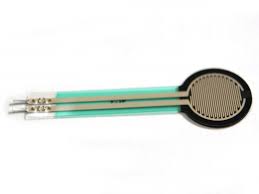
Sensor de presión de fuerza:
sirve para detectar una fuerza aplicada en la membrana. Básicamente, al detectar una flexión en la membrana el sensor cambia su resistencia interna.


Ejemplos de uso:
Estos sensores se pueden usar en básculas y otros aparatos cuya función sea medir la masa.


Sensor de movimiento:
Un detector de movimiento, o sensor de presencia, es un dispositivo electrónico equipado de sensores que responden a un movimiento físico.
Ejemplos de uso:
Estos sensores son usados en mecanismos de seguridad o en circuitos cerrados de televisión. Yo personalmente tengo la idea de usar un sensor de movimiento para que me salude cuando entre en mi habitación.

Sensor de metano:
Un detector de gas es un aparato que detecta la presencia de gas en el aire y que, a una determinada concentración, emite una señal.

Ejemplos de uso:
Se pueden usar en minas para detectar tipos de gases peligrosos. También se puede hacer un detector de flatulencias, eso es algo muy curioso.

Muchas gracias y hasta pronto.

viernes, 31 de enero de 2020

Sensor de Luz V2 (definitivo)

Hola, hoy os voy a presentar la versión definitiva de mi sensor de luz V2.
Como recordareis, anteriormente hice y publiqué el prototipo de la versión número 2, en la cual explicaba los fundamentos de mi proyecto, he hecho algunos cambios y ahora funciona perfectamente; cuanta más luz reciba, menos luz recibe el LED, y viceversa.


Para este proyecto he usado:

.Una placa arduino uno


.Una placa "Protoboard"
.Un LED
.Un LDR

.2 resistencias; una de 220Ω y otra de 1000Ω


.5 cables arduino


-Para programarlo, he usado el programa "Bitbloq". Aquí esta la conexión:


El LED está conectado al pin 〜9, y la LDR al A1.


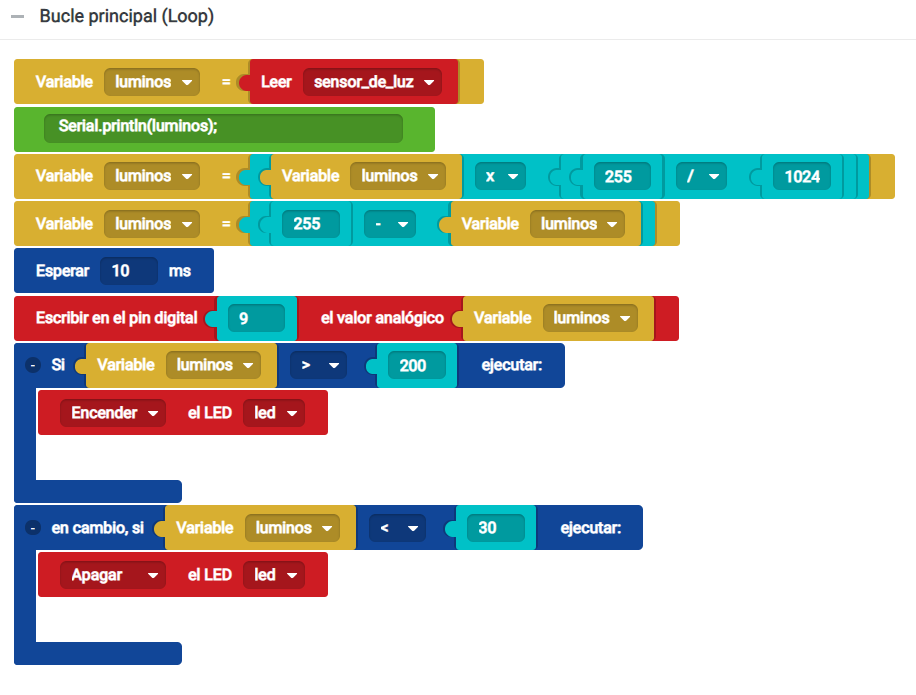
-El software de bloques que he usado es el siguiente:
Lo primero que he hecho ha sido declarar una variante a la que he llamado luminos en el apartado de "Variables globales y funciones".


En el apartado de "Instrucciones iniciales (Setup)", he añadido este Serial.begin(9600), para poder ver en el monitor los valores que está midiendo la LDR.


Este es el apartado de "Bucle principal (Loop)", donde está lo más interesante.


 -Para empezar, he ordenado que la variante sea el valor del sensor de luz, y he añadido un Serial.print(luminos) que tiene la misma utilidad que el Serial.begin(9600).

 -Después, mediante operaciones matemáticas, he encontrado la relación entre el pin digital y el pin analógico, que he declarado a la variable y posteriormente lo he invertido.

 -Tras esperar 10 ms, el valor de la variable se escribe en el LED. De esta manera, cuanta menos luz reciba el sensor, más se enciende la luz de forma progresiva.

 -Como quería que en algún momento el LED estuviese completamente encendido o apagado, declaré dos umbrales, uno para encenderlo a su máximo y otro para apagarlo; para conseguirlo usé los bloques de control "si" y "en cambio".


Este es el código de programación:

/***   Included libraries  ***/


/***   Global variables and function definition  ***/
const int led = 9;
const int sensor_de_luz = A1;

/*
LMP_16
*/
float luminos = 0;


/***   Setup  ***/
void setup() {
    pinMode(led, OUTPUT);
    pinMode(sensor_de_luz, INPUT);

    Serial.begin(9600);

}


/***   Loop  ***/
void loop() {
    luminos = analogRead(sensor_de_luz);
    Serial.println(luminos);

    luminos = luminos * 255 / 1024;
    luminos = 255 - luminos;
    delay(10);
    analogWrite(9, luminos);
    if (luminos > 200) {
        digitalWrite(led, HIGH);
    } else if (luminos < 30) {
        digitalWrite(led, LOW);
    }
}

Aquí podéis ver el montaje en "Fritzing":

Por último, os dejo un vídeo para que podáis comprobar lo bien que funciona.


Lo más interesante de mi proyecto es que la luminosidad del LED, aumenta de manera totalmente progresiva, y, de este modo no se percibe ningún cambio brusco de luz.

¡Muchas gracias y hasta la siguiente entrada!😁